Как изграждане на програмируем LED QR код?
QR кодовете са компактни, двуизмерни баркодове, които съхраняват разнообразна информация и са лесно достъпни с камера на смартфон.Първоначално създаден в Япония през началото на 90 -те години за проследяване на части в автомобилната индустрия.Програмируем LED QR код е динамична система за показване, която използва масив от светлинни диоди (светодиоди) за създаване на QR кодове и може да се актуализира незабавно.Основната цел за разработване на програмируема LED QR кодова система е да се увеличи гъвкавостта и използваемостта на QR кодовете в различни среди.Тази статия обяснява как да се изгради програмируем LED QR код дисплей, обхващащ всичко - от избора на правилния хардуер до настройката и тестването на крайния продукт.Той влиза в подробности за избора на микроконтролер, използвайки Max7219 интегрирани схеми за контрол на светодиодите и програмиране с инструменти като Arduino IDE.Той се фокусира върху практическото използване на електронни части и софтуер, като същевременно предлага съвети за отстраняване на проблеми и персонализиране на проекта за подобряване на неговите функции.
Каталог
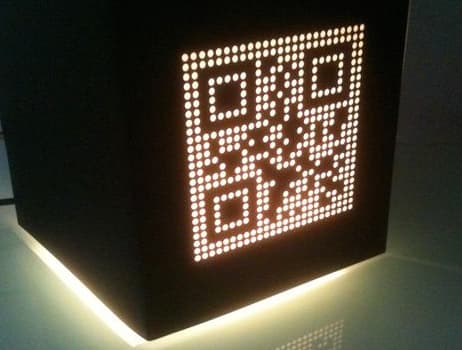
Фигура 1: LED QR кодов проект
Материали
LED матричен панел
Панелът LED матрица е вашият основен дисплей, където QR кодът ще бъде визуализиран.Изберете панел с достатъчна разделителна способност, за да се уверите, че QR кодът е лесно сканируем.32x32 или 64x64 RGB LED матрица осигурява достатъчно яснота за тази цел.
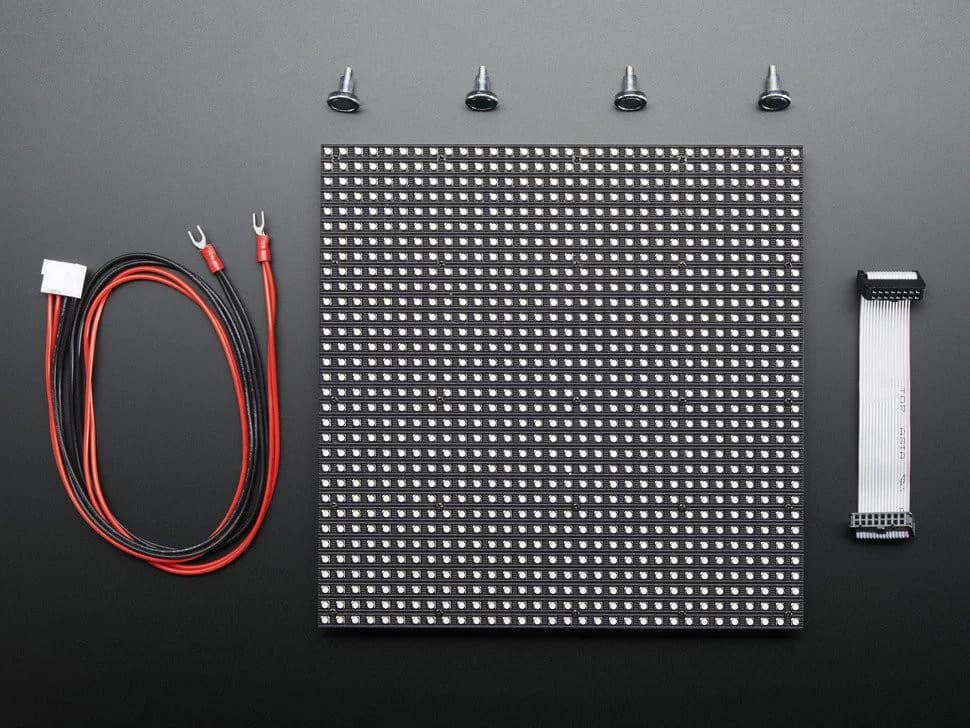
Фигура 2: Панел на LED матрица
Микроконтролер
Имате нужда от микроконтролер, за да контролирате LED матрицата.Опциите включват Arduino, Raspberry Pi или ESP32.Изберете едно въз основа на вашето ниво на опит и наличието на подходящи библиотеки за ефективно управление на LED матрицата.
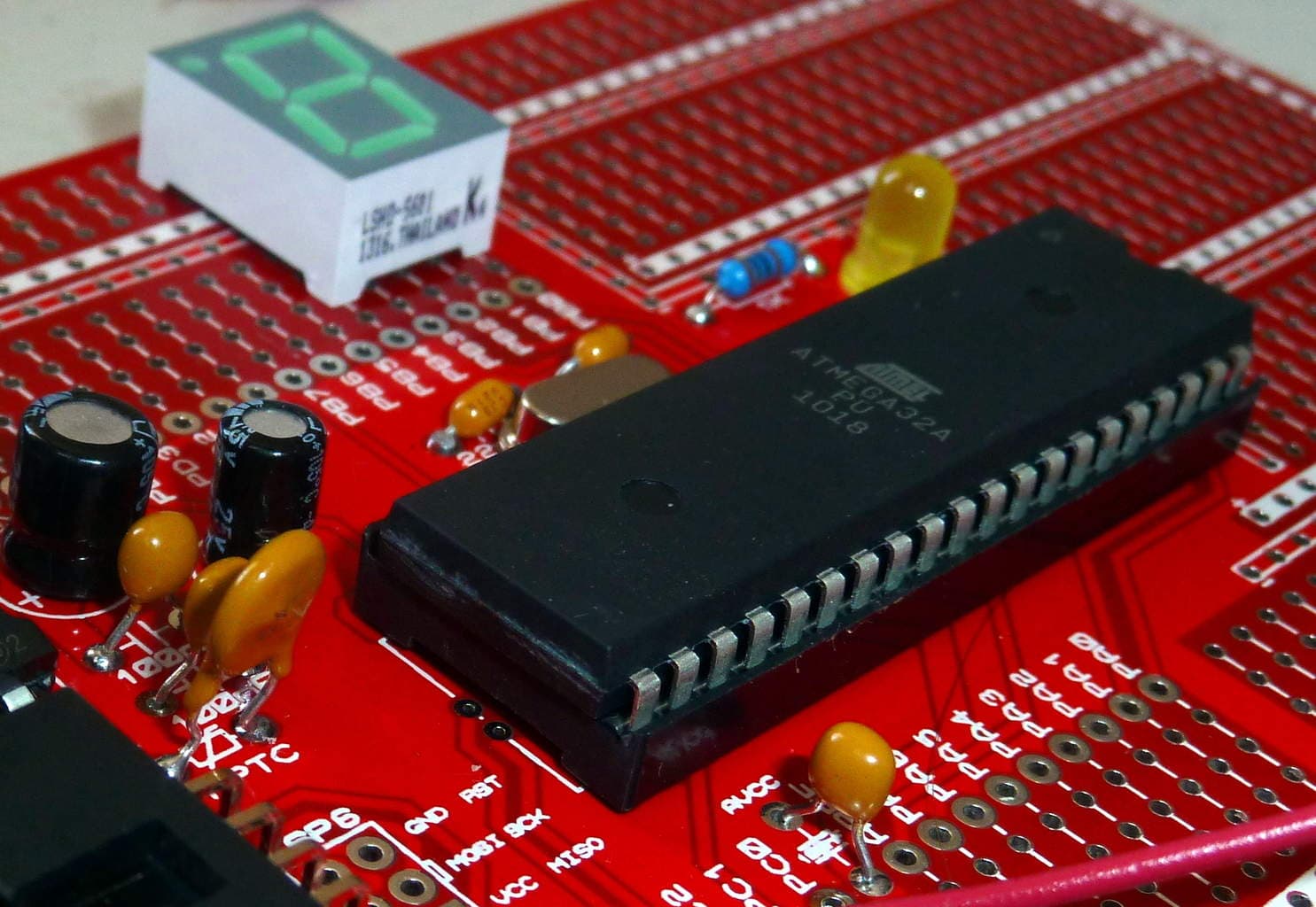
Фигура 3: Микроконтролер
Захранване
Надеждното захранване е важно, тъй като LED матриците могат да консумират мощност, особено при по -високи настройки на яркостта.Уверете се, че захранването съответства на специфичните изисквания на напрежението и тока на избраната от вас LED матрица.
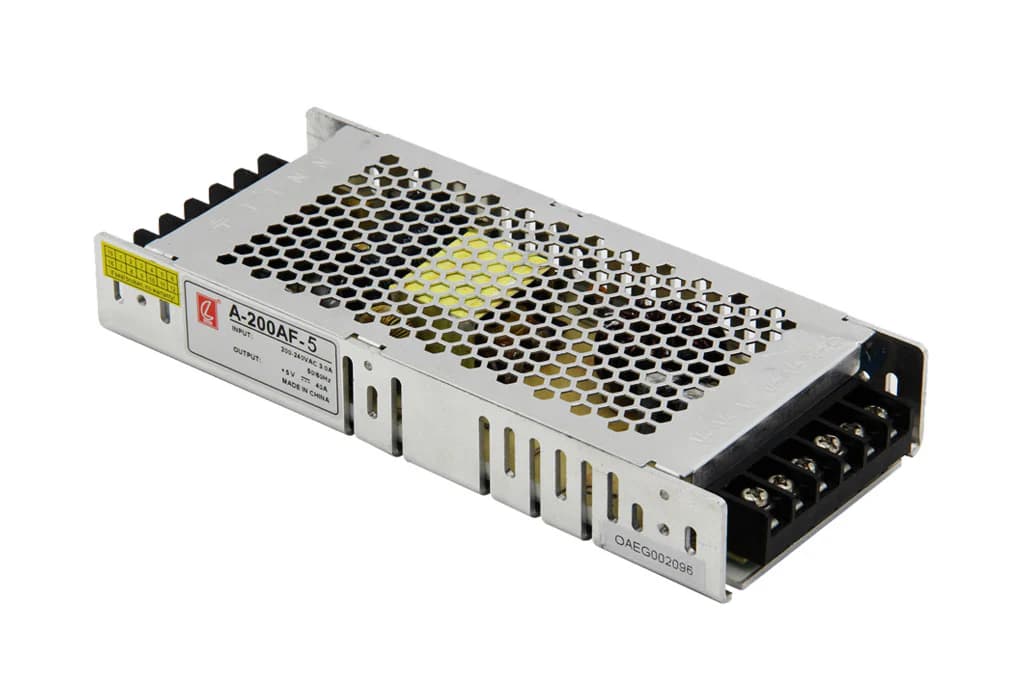
Фигура 4: Захранване
Свързващи кабели
За да свържете микроконтролера си към LED матрицата, ще ви трябват различни кабели.Те могат да включват проводници на джъмпер или кабел на лентата, в зависимост от типа на връзката на вашата LED матрица.
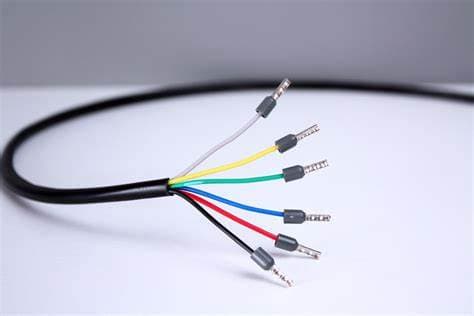
Фигура 5: Свързване на кабели
Компютър
Компютър е необходим за програмиране на микроконтролера.
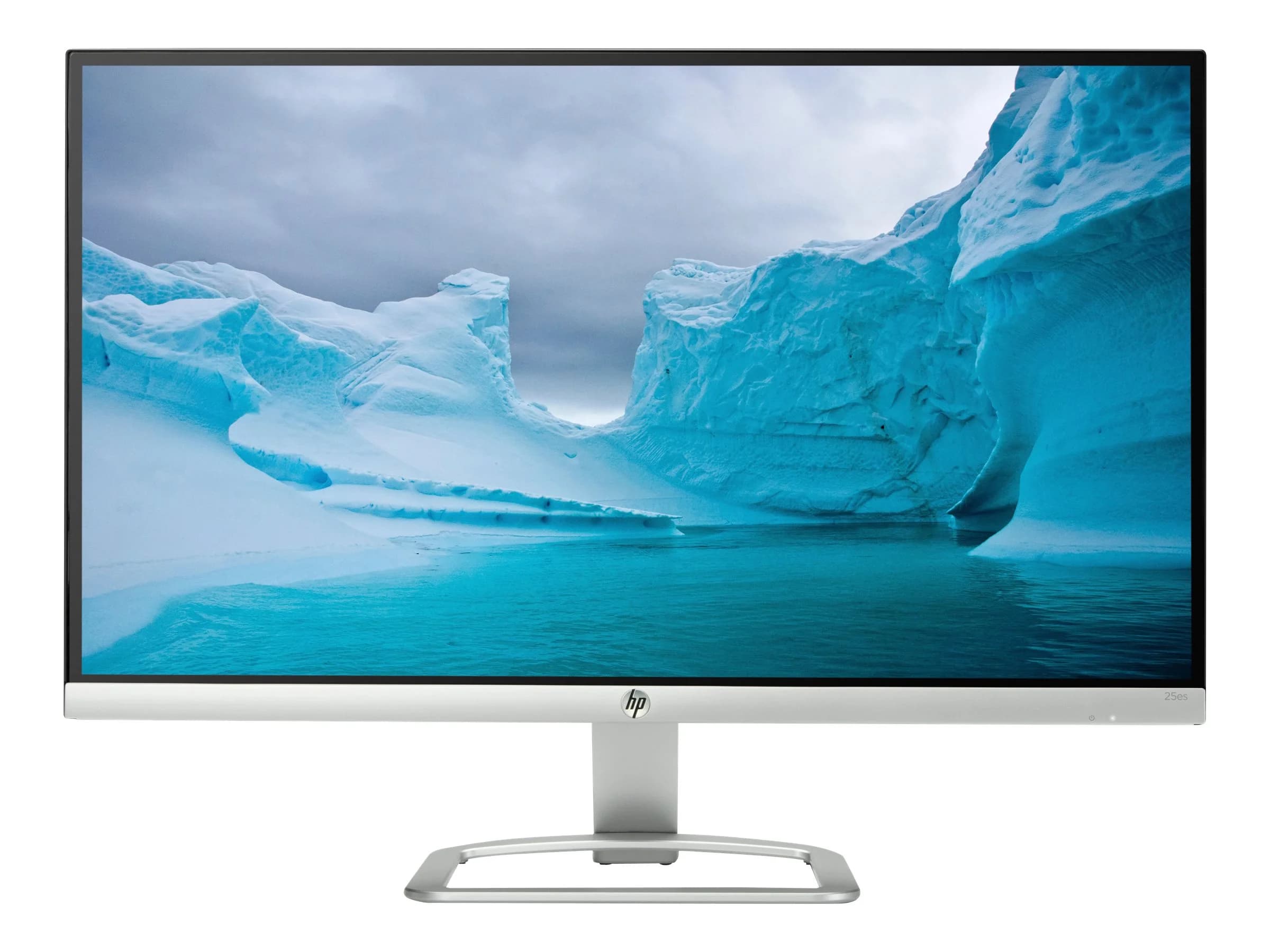
Фигура 6: Компютър
Софтуер за генериране на QR код
Ще се нуждаете от софтуер или онлайн инструмент, за да създадете QR кодовете.
LED матричен драйвер
В зависимост от микроконтролера и LED матрицата, за която сте избрали, може да се наложи специализиран драйвер или щит да контролират ефективно матрицата.Например, ако използвате Arduino, Adafruit RGB Matrix Shield може да бъде полезно допълнение.

Фигура 7: LED матричен драйвер
Инструменти
Запояване на желязо
Ще се нуждаете от запояване на желязо, ако вашата LED матрица или връзките между компонентите изискват запояване.Добре е за създаване на стабилни и постоянни електрически връзки.
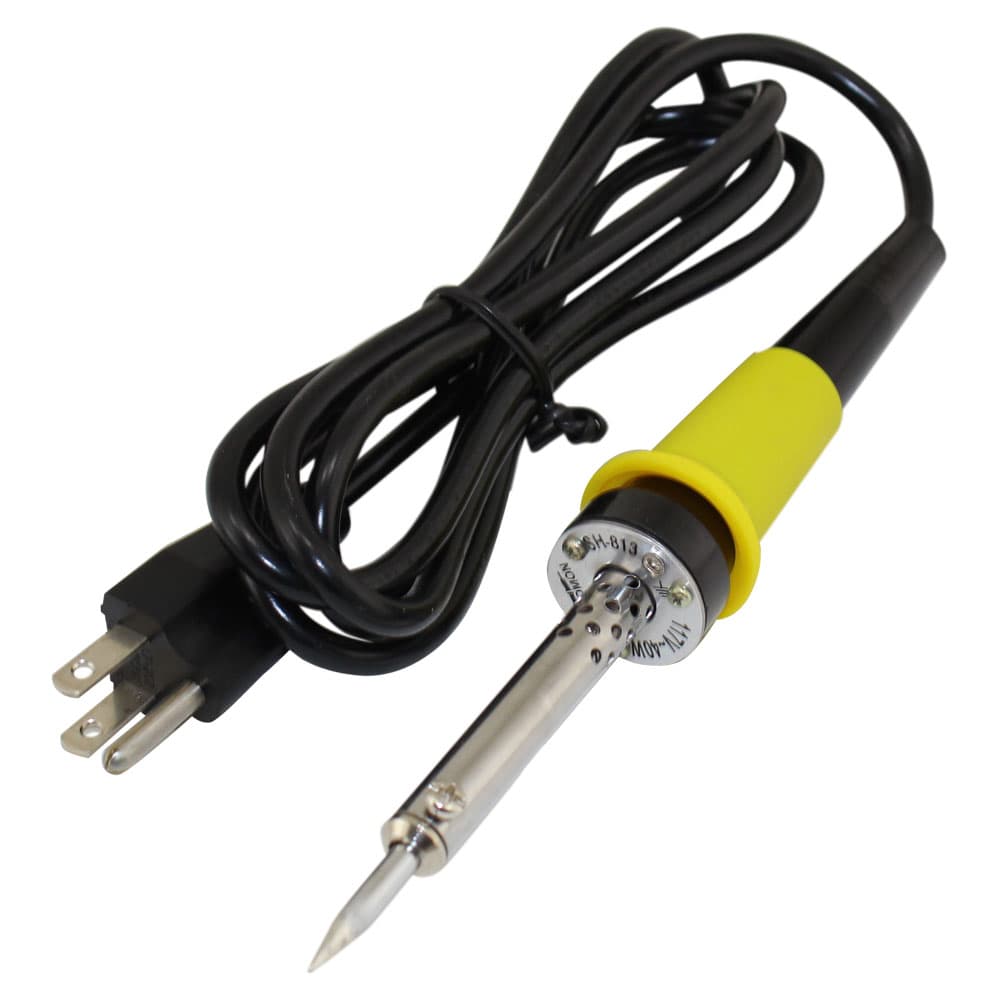
Фигура 8: Появка желязо
Тел резачки/стриптизьори
Тези инструменти се използват за подготовка на вашите кабели, което ви позволява да изрежете проводници на желаната дължина и да се съблечете изолацията, за да изложите проводимия материал вътре.
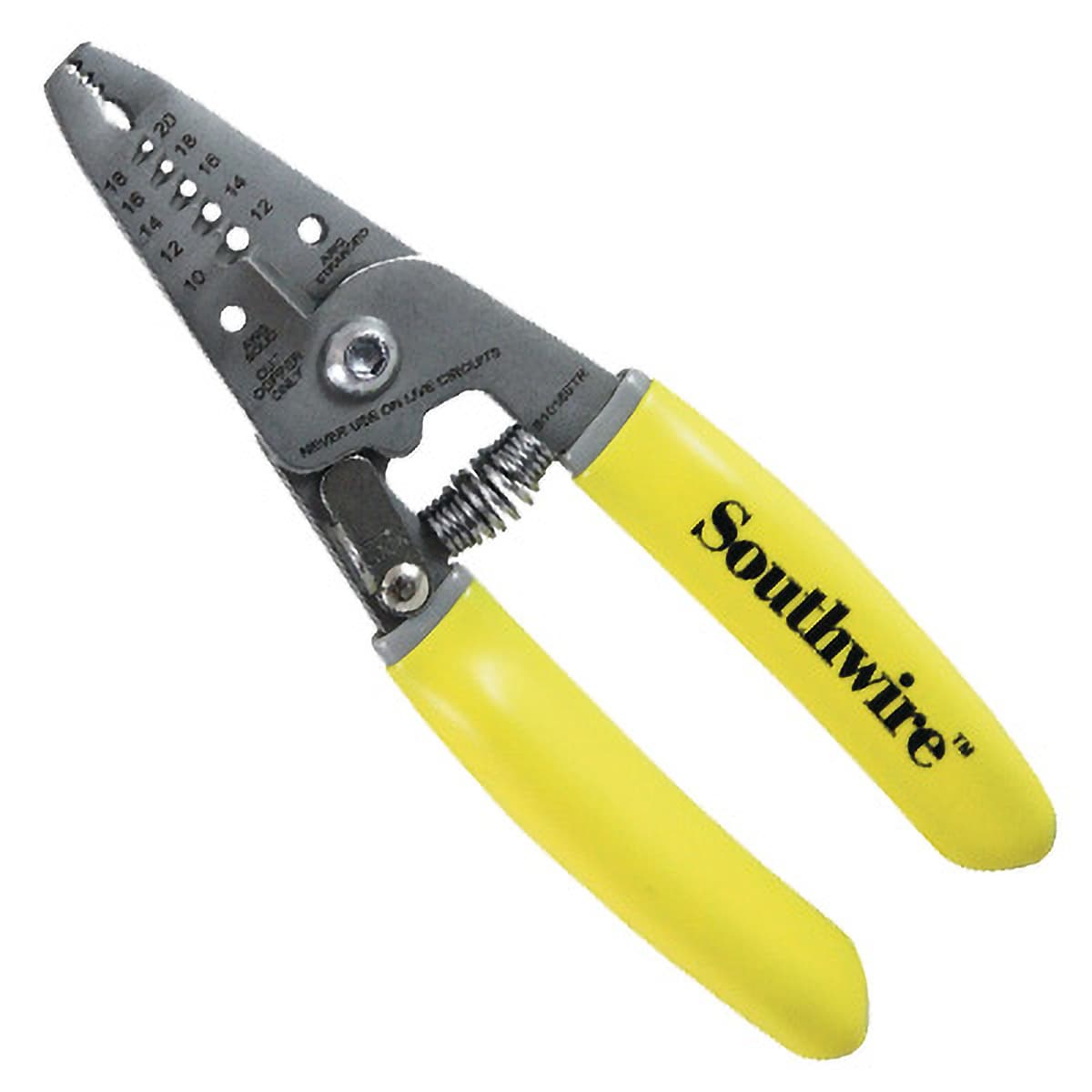
Фигура 9: резачки/стриптизьори от тел
Компютър с Arduino IDE или други среди за развитие
Код е необходим за писане и качване на код на вашия микроконтролер.Arduino IDE или друга подходяща среда за разработка ще ви позволи да програмирате и управлявате своя хардуер ефективно.
Мултицет
Мултицетът е безценен за отстраняване на неизправности.Помага ви да проверите дали всичките ви връзки са правилни, безопасни и функциониращи, както се очаква чрез измерване на напрежение, ток и съпротивление.
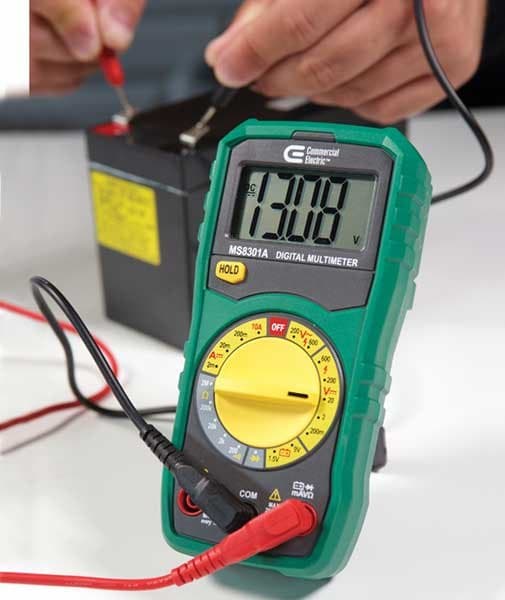
Фигура 10: Мултицет
Изграждане на програмируем LED QR код дисплей
Настройване на LED матрицата с MAX7219 ICS
За да започнете да настроите LED матрица на дъска, първо, поставете внимателно LED матрицата.Всеки щифт на матрицата съответства на ред или на колона, така че е важно да ги съпоставите правилно с оформлението на матрицата.Несъответствието тук може да причини проблеми при контролирането на светодиодите по -късно.Потвърдете ролята на всеки пин, преди да продължите напред.
След това интегрираната схема Max7219 трябва да бъде свързана към LED матрицата.Започнете, като захранвате захранването на IC - свържете VCC щифта към 5V източник и GND щифта към земята на веригата.След това се съсредоточете върху свързването на линиите за DIG (DIG (DIGIT) на MAX7219 към съответните редове и колони на LED матрицата.Правилното подравняване между матрицата и IC щифтовете помагат за правилната работа.Ако Pinout не е неясен, консултирайте се с листа с данни за насоки.
Ако вашият проект изисква множество светодиодни матрици, ще трябва да маргаритка верига допълнителни MAX7219 ICS.Започнете с свързване на щифта „Data Out“ на първия Max7219 към щифта „Данни в“ на следващия IC.Продължете този модел, свързвайки линиите „натоварване“ и „часовник“ между всеки IC.Тази конфигурация позволява да се контролират множество матрици в последователност с минимално използване на микроконтролер.Правилната синхронизация между всички ICS осигурява безпроблемна работа в цялата настройка на дисплея.
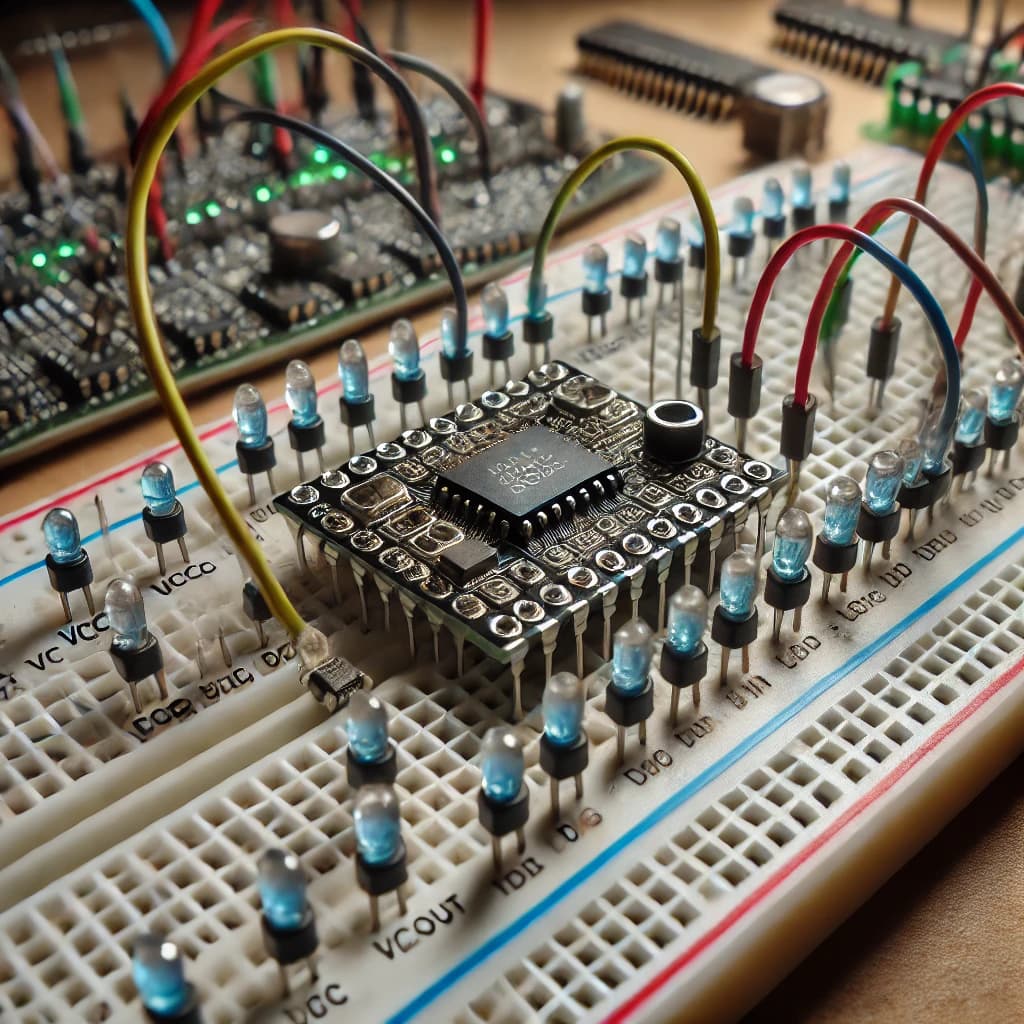
Фигура 11: Настройка на LED матрицата с MAX7219 ICS
Програмиране на Arduino и отстраняване на неизправности
С хардуера на място следващата стъпка е програмирането на Arduino.Започнете с включването на библиотеките, библиотеката ledcontrol.h се използва за взаимодействие с Max7219 IC.В рамките на вашата скица Arduino инициализирайте LED матрицата, като дефинирате колко Max7219 ICS се използват и посочете комуникационните пинове (Datain, Clk, Load).
В основния цикъл на вашия код можете да контролирате отделни светодиоди или да показвате цели символи или цифри.Използвайте библиотечните функции, за да изпращате данни до конкретни светодиоди, да регулирате яркостта или да изчистите дисплея според нуждите.
По време на тестване може да срещнете често срещани проблеми като лоши връзки или софтуерни грешки.Например, LED матрица може да трепне или да се покаже неправилно, ако има липсваща наземна връзка.Проверете двукратно всички наземни връзки, за да сте сигурни, че са сигурни.
Друг често срещан проблем е неправилното окабеляване при настройките, свързани с маргаритки.Използвайте мултицет, за да проверите приемствеността и да проверите дали всички връзки съответстват на вашата схема.Проблемите с софтуера също могат да причинят проблеми, като кодът на Arduino, който не инициализира или адресира правилно Max7219 ICS.Уверете се, че вашите PIN задания в кода са правилни и всички контури функционират по предназначение, без да нарушават потока на данни между устройствата.Отстраняването на грешки може да включва преглед на логиката във вашия код и гарантиране, че всички устройства са правилно адресирани.
Конструиране на крайната матрица
Първата стъпка в този процес е събирането на LED матриците в по -голяма настройка, включва няколко внимателни действия.Започнете с събирането на всички материали, като LED матрични панели, свързващи кабели, винтове, дистанционери и монтажни скоби.След това планирайте оформлението, като подреждате матриците на равна повърхност, като се уверите, че всички те са обърнати по един и същи начин, като конекторите за мощност и данни са подравнени и решават общия размер и подреждане, като мрежа 3x3 или 4x4.
След като оформлението е зададено, започнете да монтирате матриците, като сигурно прикрепете скобите към гърба на всеки панел.След това тези панели трябва да бъдат фиксирани върху здрав гръб, като шперплат или акрил, за да се поддържа всичко стабилно.Важно е да поставите дистанционери между всеки панел, за да се позволи на топлината да избяга и да се предотврати светлината от един панел, пречи на друг.
След монтиране се съсредоточете върху свързването на линиите за данни.Започнете с свързване на входа на данните на първата матрица към вашата система за управление, като микроконтролер или компютър.След това свържете изхода на данните от първата матрица към входа на данните от следващия и продължете този модел да преминава през всички матрици.След като данните са свързани, закрепете захранващите връзки, като прикачите захранващи кабели към всяка матрица, като се уверите, че връзките са стегнати, за да избегнете загубата на мощност.Използвайте връзки или скоби за кабели, за да поддържате организирани кабели и намалете вероятността от случайни прекъсвания или повреди.
След като всичко е свързано, преминете към окончателната настройка и тестване.Включете системата и стартирайте тестов модел, за да проверите за всички светодиоди, които не работят или проблеми с връзката.Ако има някакви проблеми, регулирайте връзките на кабелите или сменете някакви дефектни LED панели според изискванията.
Втората важна част от изграждането на голяма светодиодна матрица е управлението на нуждите на мощността.Започнете, като изчислите колко мощност ще ви е необходима: Проверете колко захранване всеки матричен панел използва (обикновено даден в Watts) и умножете това по общия брой панели, за да разберете общото изискване за мощност.Помислете както за пиковите, така и средните нужди от мощност, тъй като светодиодите използват повече мощност, когато показват ярки цветове, особено бели.
След това проектирайте системата за разпределение на мощността.Изберете захранване, което може да се справи с общото изискване за мощност, добавяйки допълнителни 20% за безопасност.Разделете натоварването на захранването на няколко захранвания, за да избегнете претоварването на едно.Използвайте терминални блокове, които могат да се справят с общия ток, за да разпределите мощността ефективно от един вход към множество изходи.Свържете основното захранване към терминалния блок, след което стартирайте отделни проводници за захранване от терминалния блок към всеки матричен панел, като се уверите, че всички връзки са стегнати и с помощта на проводници, които могат да носят тока без прегряване.
И накрая, поставете мерки за безопасност.Инсталирайте предпазители или прекъсвачи, близки до източника на захранване, за да се предпазят от потенциален прекомерно ток.Редовно проверявайте всички връзки и проводници за износване или повреда и сменете всички части, за да запазите системата безопасна и надеждна.
Програмиране, качване и конфигуриране на кода
Microsoft Excel, известен със своето управление на данни и аналитични функции, също може да се използва творчески за задачи за програмиране, като настройване на дисплеи на QR код.За начало идентифицирайте данните, които искате да кодирате в QR кода, който може да бъде текст, URL или друга информация.Тъй като Excel не генерира родно QR кодове, ще трябва да инсталирате добавка като генератора на QR код от магазина за добавки на Microsoft Office.След като въведете вашите данни, добавката ще генерира QR код директно в клетката на Excel.
След като генерирате QR кода, можете да го персонализирате, като промените размера му и коригирате нивото на корекция на грешките.Това прави кода по -силен срещу щетите, но и по -сложен.След финализиране на QR кода го експортирате като файл с изображения, като PNG или JPEG.След това това изображение може да бъде импортирано във вашата програма за програмиране, където трябва да бъде преобразувано във формат като байтов масив, ако планирате да го покажете на микроконтролер като Arduino.Този метод позволява на програмистите бързо да прототипират и тестват QR кодове за различни проекти, използвайки удобния за потребителите интерфейс и мощните възможности за добавяне.
Качването на код в Arduino е основно умение за всеки, който използва тези микроконтролери.Първо, уверете се, че Arduino IDE е инсталиран на вашия компютър, тъй като тук ще пишете, компилирате и качвате кода си.Разработете скицата си Arduino в IDE, включително библиотеките, ако вашият проект включва показване на QR код.Преди да качите, проверете дали вашата дъска Arduino е правилно свързана с вашия компютър чрез USB кабел и изберете правилния модел и порт в IDE.За безопасност изключете всички външни източници на енергия от Arduino по време на процеса на качване, за да предотвратите късо съединение или скокове на захранването.След като всичко е настроено, щракнете върху бутона за качване в IDE Arduino.Ще видите напредъка в долната конзола и ще се появи съобщение за успех, след като качването приключи.След качването отново свържете всички външни захранвания и тествайте Arduino, за да гарантирате, че всичко функционира, както се очаква.
Монтаж и окончателна настройка
За да започнете да съставяте своя програмируем LED QR код, първо прикачете LED матрицата към плътна основа като шперплат.Това помага да се поддържа матрицата стабилна и да изглежда добре.Изберете парче шперплат, което е малко по-голямо от матрицата и достатъчно дебела, за да поддържа теглото без огъване, дебелина на половин инча работи добре.Поставете LED матрицата върху шперплата, за да намерите най -доброто място за него.Тази стъпка ви помага да се уверите, че всичко е облицовано правилно и че има достатъчно място около краищата за всякакви проводници или компоненти.
След като маркирате най -добрата позиция на шперплата, можете да монтирате матрицата.Ако вашата LED матрица няма предварително пробити отвори за монтаж, може да се наложи да изградите обикновена рамка или да използвате скоби.Можете да направите рамка с помощта на дървени ленти или метални скоби, като я закрепите около краищата на матрицата и я прикрепите към шперплата.Уверете се, че рамката държи матрицата здраво, без да покрива светодиоди.
За по -хубав вид помислете за рисуване или оцветяване на шперплата, за да съответства на зоната, където ще се показва QR кодът.Тъмните цветове, като черно, често правят LED цветовете да се открояват повече.Можете също така да добавите прозрачен акрилен капак върху матрицата, за да предпазите светодиодите от прах и повреди, като все още ги поддържате видими.
Организирайте кабелите на гърба на шперплата с помощта на кабелни клипове.Това го прави спретнато и гарантира, че проводниците са безопасни, като им пречи да се разхлабят или да се повредят с течение на времето.
Окончателно тестване
След като съберете всичко заедно, важно е да тествате вашия LED QR код, за да сте сигурни, че той работи добре и може лесно да се сканира от различни разстояния и ъгли.Започнете, като проверите дали всички връзки са сигурни и че LED матрицата получава мощност.Включете матрицата и се уверете, че всяка част от QR кода светва правилно.
След това проверете колко добре може да се прочете QR код, като се отдалечите по -далеч от него.Кодът трябва да бъде лесен за сканиране от поне минималното разстояние, от което очаквате хората да го използват.Използвайте QR четец на код на смартфон или таблет, за да го тествате от различни разстояния и ъгли.Тя трябва да бъде сканираща, без да е необходимо да се намери точно място, което улеснява използването си в реални ситуации.
Ако планирате да използвате вашия LED QR код на открито или на места с променяща се светлина, тествайте колко видимо е при различни условия на осветление.Например, директната слънчева светлина може да затрудни виждането на LED дисплея.Ако това се случи, може да се наложи да добавите сянка или да увеличите яркостта на светодиодите, за да се улесни виждането.
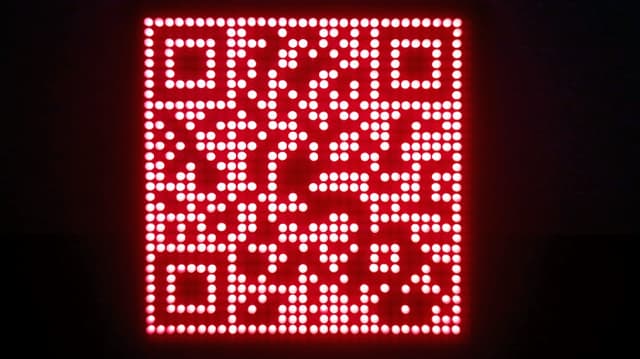
Фигура 12: Завършено LED QR кодов проект
Заключение
Създаването на програмируем LED QR код дисплей включваше подробна електронна работа и разширено програмиране, което води до функционален и интересен продукт.Проектът изисква избор и съставяне на LED матрица, избиране на правилния микроконтролер, осигуряване на стабилно захранване и внимателно управление на всички връзки.Всяка стъпка, от настройката на LED матрицата с чипове Max7219 до програмирането на Arduino, изисква внимателно внимание към детайлите, показвайки колко важна е точността както в електрониката, така и в кодирането.
Проектът също така подчерта необходимостта от внимателно планиране и тестване, за да се увери, че QR кодовете могат да бъдат сканирани и да работят добре при различни условия на осветление.Предлага се не само ценно обучение, но и доведе до универсален цифров инструмент за показване, който комбинира технологията с креативност.Той предостави полезна представа за бъдещи проекти в вградени системи и цифрови интерфейси.Получените знания определено ще подобрят бъдещата работа в електрониката и програмирането.
Често задавани въпроси [FAQ]
1. Мога ли да направя свой собствен динамичен QR код?
Да, можете да създадете свой собствен динамичен QR код.Динамичните QR кодове са редактируеми и проследяващи, което ви позволява да промените URL адреса или данните, свързани с QR кода, без да е необходимо да генерирате нов код.За да създадете такъв, ще трябва да използвате QR кодов генератор, който поддържа динамични QR кодове.Тези услуги изискват да създадете акаунт, тъй като те хостват данните, към които QR кодът свързва и предоставя анализи.
2. Може ли CANVA да генерира QR код?
Да, Canva може да генерира QR кодове.Той предлага прост инструмент в своята дизайнерска платформа за създаване на статични QR кодове.Можете да въведете URL или други данни и CANVA ще произведе QR код, който може да бъде включен във вашите дизайни.Въпреки това, CANVA не поддържа създаването на динамични QR кодове, QR кодовете, направени в CANVA, са статични, което означава, че информацията, която кодира, не може да бъде променена след създаване.
3. Изтича ли QR кодовете?
Самите QR кодове не изтичат.QR кодът ще продължи да работи, докато данните, кодирани в него, остават валидни.Ако обаче използвате динамичен QR код, URL адресът или данните, на които се пренасочва, могат да бъдат променени или деактивирани, влияещи върху функционалността на QR кода.По същия начин, ако QR кодът се свърже към уеб страница, която вече не съществува или е преместена без пренасочване, QR кодът ще доведе до страница за грешка.
4. Какъв софтуер може да създаде QR код?
Предлагат се няколко софтуерни опции за създаване както на динамични, така и статични QR кодове, всяка от които предлага уникални функции.Популярният избор включва QR кодов генератор, който осигурява възможност за създаване на динамични и статични QR кодове с опции за персонализиране и проследяване.Adobe Spark предлага инструменти за създаване на статични QR кодове, които могат да бъдат интегрирани в по -големи дизайнерски проекти.Google Chrome има вграден генератор на QR кодове за всяка уеб страница, която посещавате, което я прави удобна опция за бързо създаване на QR код.QR неща ви позволяват да създавате статични QR кодове за различни типове данни, с някои ограничени опции за динамични QR кодове.Тези инструменти варират от прости статични генератори на QR кодове до по -усъвършенствани платформи, които предлагат обширни възможности за персонализиране и проследяване.
5. Безопасно ли е да създадете свой собствен QR код?
Да, създаването на свой собствен QR код като цяло е безопасно.Загрижеността за безопасността, свързана с QR кодовете, не се отнася до процеса на създаване, а по -скоро къде QR кодът насочва потребителите и какви данни са кодирани.Уверете се, че вградените URL адреси или данни са сигурни и от надеждни източници.Когато използвате динамични QR кодове, е важно да използвате реномирана услуга за управление на QR кодове, за да се предотврати злоупотреба или неразрешени редакции.Винаги наблюдавайте къде вашите QR кодови връзки, за да се уверите, че той остава безопасна дестинация за потребителите.
За нас
ALLELCO LIMITED
Прочетете още
Бързо запитване
Моля, изпратете запитване, ние ще отговорим незабавно.
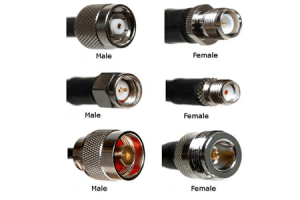
Разбиране на мъжките и женските съединители: видове, употреби и разлики
на 2025/11/28
EEPROMS: Надстройка от EPROMS
на 2024/08/14
Популярни публикации
-
Компютри на сложни инструкции: Как промениха изчисленията?
на 8000/04/18 147749
-

USB-C Pinout и функции
на 2000/04/18 111898
-
Използване на Xilinx Unified Simulation Primitives: Изчерпателно ръководство за FPGA дизайн и симулация
на 1600/04/18 111349
-
Захранващи напрежения в електрониката: Значение на VCC, VDD, VEE, VSS и GND
на 0400/04/18 83713
-

Ръководство за конектор RJ45: Pinout, окабеляване, видове кабели и употреби
на 1970/01/1 79502
-
Крайното ръководство за цветни кодове в съвременните електрически системи
Начинът, по който нашите електрически системи използват цветове, не е само за външен вид.Всеки цвят на проводника сега показва специфична функция, което улеснява идентифицирането и обработката на е...на 1970/01/1 66866
-

Качество (Q) Фактор: Уравнения и приложения
Коефициентът на качество, или „Q“, е важен при проверка на това колко добре работят индуктори и резонатори в електронни системи, които използват радиочестоти (RF).'Q' измерва колко добре веригата с...на 1970/01/1 63004
-

Ръководство за клапа на чист: функция, симптоми, тестване и подмяна на оптимална работа на двигателя
Клапанът на чистката е ключова част от системата на автомобила, която помага да се поддържа чистият въздух, като управлява изпаренията на горивото, преди да могат да избягат в атмосферата.Това не с...на 1970/01/1 62934
-
Постигане на пикова ефективност с теоремата за максимален трансфер на мощност
Теоремата за максимален пренос на мощност обяснява как енергия от източник, като батерия или генератор, преминава към свързан товар.Той показва точното състояние, при което товарът получава най -мн...на 1970/01/1 54074
-
Спецификации и съвместимост на батерията A23
Батерията A23 е малка батерия с форма на цилиндър с високо напрежение.Нарича се още 23A, 23AE или MN21, той работи на 12 волта и много по -високо от батериите на AA или AAA.Специалният му ...на 1970/01/1 52087
Номер на гореща част
-
XC3S50A-4VQG100C
AMD
IC FPGA 68 I/O 100VQFP
SI1102-A-GM
Silicon Labs
SENSOR OPT REFLECTIVE 50CM 8WDFN
TCN4-13+
Mini-Circuits
1:4 LTCC TRANSFORMER, 650 - 1250
VF30100S-E3/4W
Vishay General Semiconductor - Diodes Division
DIODE SCHOTTKY 100V 30A ITO220AB
GRM033R70J103KA01D
Murata Electronics
CAP CER 10000PF 6.3V X7R 0201
QMK212B7102MDHT
Taiyo Yuden
CAP CER 1000PF 250V X7R 0805
M82351G-12
MACOM Technology Solutions
ACCESS VOICE PROCESSOR
74LV132D,112
Nexperia USA Inc.
IC GATE NAND SCHMIT 4CH 2IN 14SO
AH1801-FJG-7
Diodes Incorporated
MAG SWITCH OMNIPOLAR DFN2020B-3
DG412DY-T1-E3
Vishay Siliconix
IC SWITCH SPST-NOX4 35OHM 16SOIC
PIC16F876A-I/SO
Microchip Technology
IC MCU 8BIT 14KB FLASH 28SOIC
LXA08FP600
Power Integrations
DIODE GP 600V 8A TO220 FULL PACK
FM25V20A-DG
Infineon Technologies
IC FRAM 2MBIT SPI 40MHZ 8DFN
CY7C1011CV33-10ZXC
Cypress Semiconductor Corp
IC SRAM 2MBIT PARALLEL 32TSOP II
04023C221KAT2A
KYOCERA AVX
CAP CER 220PF 25V X7R 0402
RO3101A
Murata Electronics
SAW RES 433.9200MHZ SMD
XRD9818ACGTR
MaxLinear, Inc.
IC AFE 3 CHAN 16BIT 28TSSOP
CL21F104ZBANNNC
Samsung Electro-Mechanics
CAP CER 0.1UF 50V Y5V 0805 -
BZT52-B16_R1_00001
Panjit International Inc.
SOD-123, ZENER
P0300ECL
Littelfuse Inc.
THYRISTOR 25V 400A TO226-2
TPS73615DBVTG4
Texas Instruments
IC REG LINEAR 1.5V 400MA SOT23-5
SN74AXC4T774BQBR
Texas Instruments
IC TRANSCEIVER HALF 4/4 16WQFN
170M5954
Eaton - Bussmann Electrical Division
FUSE SQUARE 350A 1KVAC RECT
CC0805KRX7R9BB682
YAGEO
CAP CER 6800PF 50V X7R 0805
SRP7028A-6R8M
Bourns Inc.
FIXED IND 6.8UH 4.5A 60 MOHM SMD
SMAJ150CA
Taiwan Semiconductor Corporation
TVS DIODE 150VWM 243VC DO214AC
PE-68675
Pulse Electronics
IC CHIP
MAX14890EATJ+
Analog Devices Inc./Maxim Integrated
IC RECEIVER 0/4 32TQFN
TFZGTR20B
Rohm Semiconductor
DIODE ZENER 20V 500MW TUMD2
1N5406-E3/73
Vishay General Semiconductor - Diodes Division
DIODE GEN PURP 600V 3A DO201AD
ME501610
Powerex Inc.
BRIDGE RECT 3P 1.6KV 100A MODULE
GRM1555C2A5R8DA01D
Murata Electronics
CAP CER 5.8PF 100V C0G/NP0 0402
MRF8S19140HSR3
NXP USA Inc.
FET RF 65V 1.96GHZ NI780HS
TN2130K1-G
Microchip Technology
MOSFET N-CH 300V 85MA TO236AB
ADL5519ACPZ-R7
Analog Devices Inc.
IC AMP LOG DETECT CTRLR 32LFCSP
SP3222ECT-L
MaxLinear, Inc.
IC TRANSCEIVER FULL 2/2 18SOIC -
502AT-2
Semitec USA Corp
NTC THERMISTORS 5KOHM 1%
NFM18CC101R1C3D
Murata Electronics
CAP FEEDTHRU 100PF 20% 16V 0603
PS2562L-1-F3-A
Renesas Electronics America Inc
OPTOISOLATOR 5KV DARL 4SMD
502494-0370
Affinity Medical Technologies - a Molex company
2.0 W/B SGL R/ARECASSY3CKTEMBSTP
C1206C223K5RACTU
KEMET
CAP CER 0.022UF 50V X7R 1206
NIS5102QP2HT1G
onsemi
IC HOT SWAP CTRLR GP 12PLLP
VI-J62-MY
Vicor Corporation
DC DC CONVERTER 15V 50W
ADR441ARMZ-REEL7
Analog Devices Inc.
IC VREF SERIES 0.12% 8MSOP
MIC5200-5.0BS
Microchip Technology
IC REG LINEAR 5V 100MA SOT223-3
TAS3251DKQR
Texas Instruments
IC AMP D MONO/STER 350W 56HSSOP
GRM1886T1H360JD01D
Murata Electronics
CAP CER 36PF 50V T2H 0603
TZM5249B-GS08
Vishay General Semiconductor - Diodes Division
DIODE ZENER 19V 500MW SOD80
LM2575-5.0YWM
Microchip Technology
IC REG BUCK 5V 1A 24SOIC
RT0402BRE075K6L
YAGEO
RES SMD 5.6K OHM 0.1% 1/16W 0402
C0603JB1A104M030BC
TDK Corporation
CAP CER 0.1UF 10V JB 0201
CSD17571Q2
Texas Instruments
MOSFET N-CH 30V 22A 6SON
P4SMA13CA
Bourns Inc.
TVS DIODE 11.1VWM 18.2VC DO214AC
AR0144ATSM20XUEA0-DPBR
onsemi
1MP 1/4 CIS SO